Netzwerk hinzufügen
Note
Um ein Netzwerk zu erstellen und zu löschen sowie Einstellungen einzusehen und zu ändern, benötigen Sie SOC-Administrationsrechte.
Um ein neues Netzwerk der Liste der Netzwerke für ein Unternehmen hinzuzufügen, gehen Sie wie folgt vor:
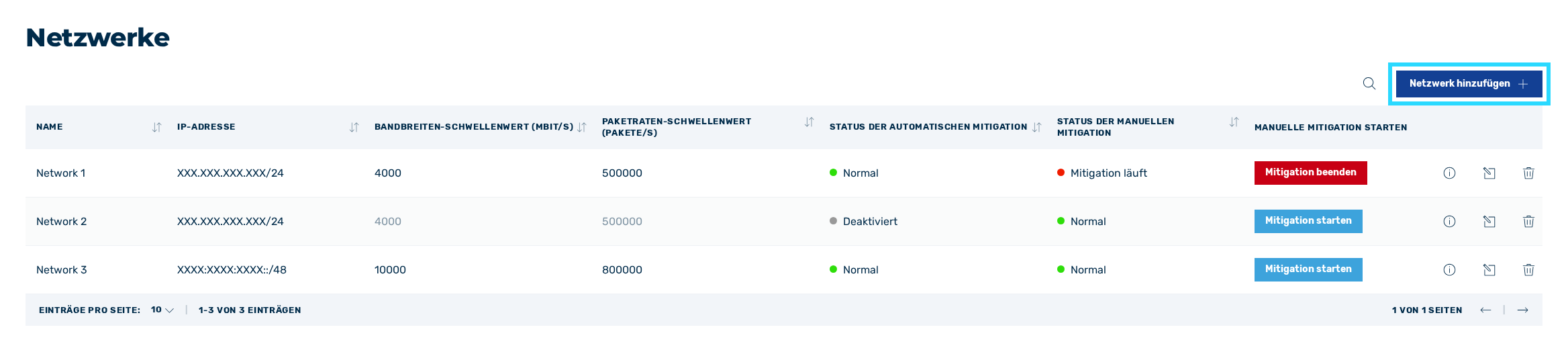
Schaltfläche zum Hinzufügen eines Netzwerkes
- ► Klicken Sie auf die Schaltfläche Netzwerk hinzufügen.
- ↳ Der Dialog Neues Netzwerk hinzufügen öffnet sich.
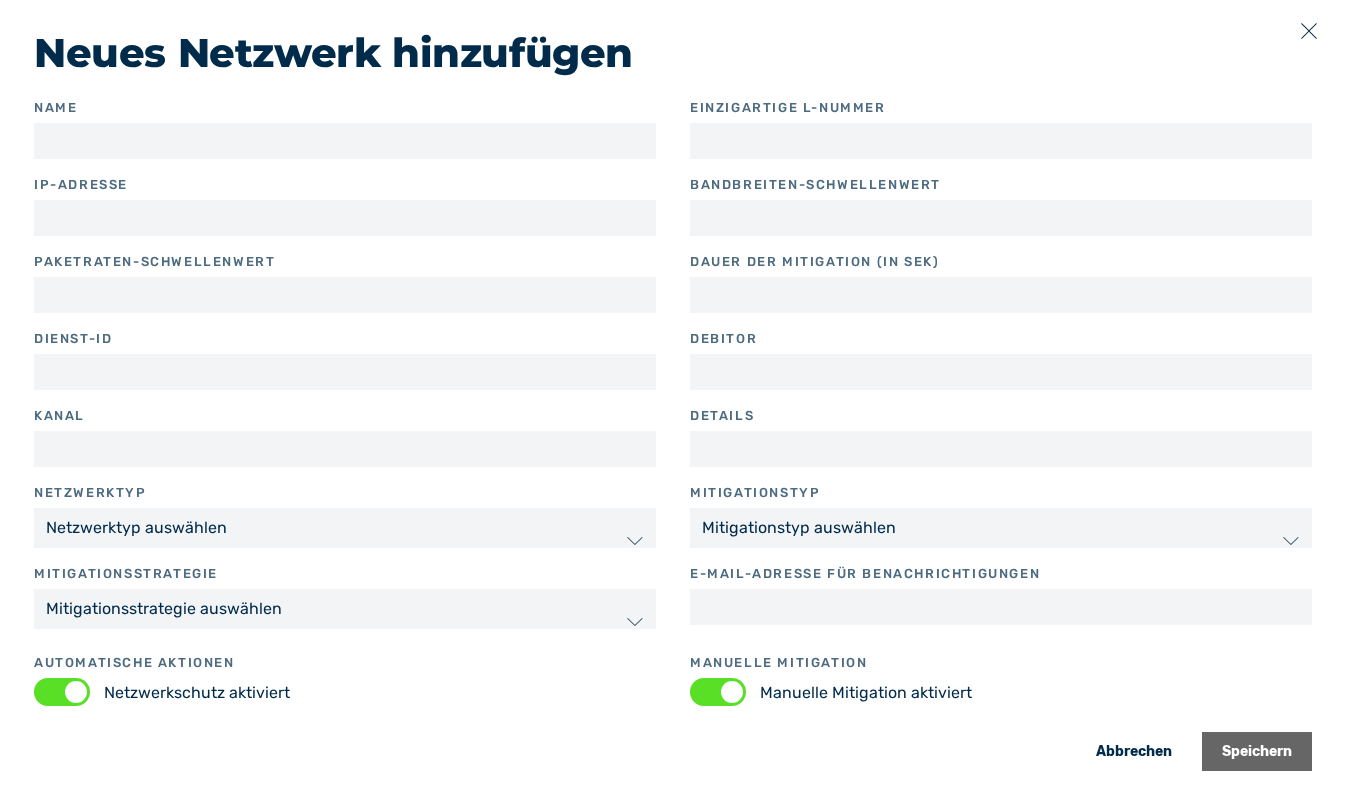
Dialog Netzwerk hinzufügen
- ► Geben Sie ins Feld unter Name den Namen des Netzwerkes ein.
- ► Geben Sie ins Feld unter IP-Adresse die IP-Adresse des Netzwerkes ein.
-
► Geben Sie ins Feld unter Paketraten-Schwellenwert (Pakete/s) die maximale Anzahl der erlaubten Pakete pro Sekunde ein.
Note
Wenn der Schalter für den Netzwerkschutz unter Automatische Aktionen deaktiviert ist, dann können keine Schwellenwerte gesetzt werden.
-
► Geben Sie ins Feld unter Dienst-ID den entsprechenden Wert ein.
- ► Geben Sie ins Feld unter Kanal den entsprechenden Wert ein.
-
► Wählen Sie in der Drop-down-Liste unter Netzwerktyp den entsprechenden Wert aus. Die folgenden Werte sind verfügbar:
- RIPE: Nutzt das Regional Internet Registry for Europe (RIPE) als Netzwerktyp.
- RIPE (PI): Nutzt den Provider Independent Address Space (PI-Adressraum) als Netzwerktyp.
- RIPE (LIR): Nutzt das Local Internet Registry (LIR) als Netzwerktyp.
- RIPE (AS8881): Nutzt das autonome System (AS) von Versatel als Netzwerktyp.
- SUBNET: Nutzt einen selbstdefinierten IP-Adressbereich als Netzwerktyp.
-
► Wählen Sie in der Drop-down-Liste unter Mitigationsstrategie den entsprechenden Wert aus. Die folgenden Werte sind verfügbar:
- ↳ IP: Es wird nur eine einzelne IP-Adresse des Netzwerkes automatisch mitigiert.
- ↳ CIDR: Es wird das komplette Netzwerk automatisch mitigiert.
- ► Falls erforderlich, geben Sie ins Feld unter E-Mail-Adresse für Benachrichtigungen eine E-Mail-Adresse ein.
- ► Falls erforderlich, geben Sie ins Feld unter Einzigartige L-Nummer die eindeutige Kundennummer des Unternehmens ein.
-
► Geben Sie ins Feld unter Bandbreiten-Schwellenwert (MBit/s) die maximal mögliche Bandbreite ein.
Note
Wenn der Schalter für den Netzwerkschutz unter Automatische Aktionen deaktiviert ist, dann können keine Schwellenwerte gesetzt werden.
-
► Geben Sie ins Feld unter Dauer der Mitigation (in Sek) die Dauer der Mitigation in Sekunden, nachdem der Datenverkehr unterhalb der Schwellwerte gefallen ist, an.
- ► Falls erforderlich, geben Sie ins Feld unter Debitor den entsprechenden Wert ein.
- ► Falls erforderlich, geben Sie ins Feld unter Details einen individuellen Kommentar zur Beschreibung des Netzwerkes ein.
- ► Wählen Sie in der Drop-down-Liste unter Mitigationstyp die entsprechende Mitigationsvariante aus. Die folgenden Werte sind verfügbar:
- ↳ BLACKHOLE: Bei Überschreitung des Schwellenwertes wird der komplette Traffic verworfen.
- ↳ ONPREM: Bei Überschreitung des Schwellenwertes wird der Traffic über die internen Server bereinigt.
- ↳ CLOUD: Bei Überschreitung des Schwellenwertes wird der Traffic über das Myra-Rechenzentrum bereinigt.
-
► Falls erforderlich, deaktivieren Sie den Schalter für den Netzwerkschutz unter Automatische Aktionen.
Note
Wenn der automatische Netzwerkschutz deaktiviert wird, dann wird die Mitigation nicht automatisch gestartet, sondern muss manuell ausgeführt werden.
Das Netzwerk ist trotzdem in der Liste der Netzwerke in der Ansicht Netzwerke sichtbar.
-
► Falls erforderlich, aktivieren Sie den Schalter für die manuelle Mitigation unter Manuelle Mitigation.
Note
Wenn die manuelle Mitigation deaktiviert ist, dann kann die Schaltfläche Mitigation starten nicht angeklickt werden.
-
► Klicken Sie auf die Schaltfläche Speichern.
- ➔ Das neue Netzwerk wird angelegt und die Daten zum Traffic erscheinen in der Ansicht Dashboard.