Zwei-Faktor-Authentifizierung aktivieren
Note
Beim ersten Login auf den Myra DataHub ist die Zwei-Faktor-Authentifizierung noch deaktiviert und muss händisch aktiviert werden.
Im Bereich Zwei-Faktor-Authentifizierung (2FA) in der Ansicht Persönliches Konto können Sie für Ihr Konto die Zwei-Faktor-Authentifizierung verwalten.
Um die Zwei-Faktor-Authentifizierung zu aktivieren, gehen Sie wie folgt vor:

Bereich Zwei-Faktor-Authentifizierung (2FA)
- ► Klicken Sie auf die Schaltfläche Aktivieren.
- ↳ Der Dialog Neues Passwort bestätigen öffnet sich.
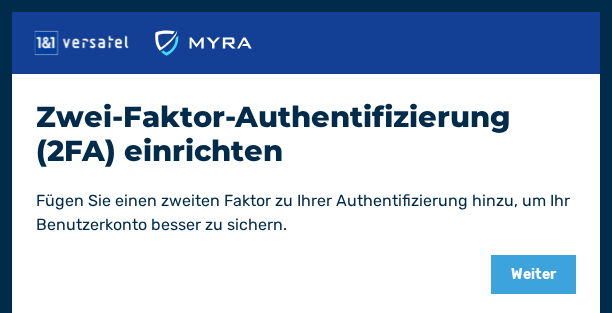
Dialog Neues Passwort bestätigen
- ► Geben Sie ins Feld unter Passwort Ihr aktuelles Passwort ein.
- ► Klicken Sie auf die Schaltfläche Bestätigen.
- ↳ Der Dialog Aktivierung der Zwei-Faktor-Authentifizierung abschließen. mit einem QR-Code öffnet sich.
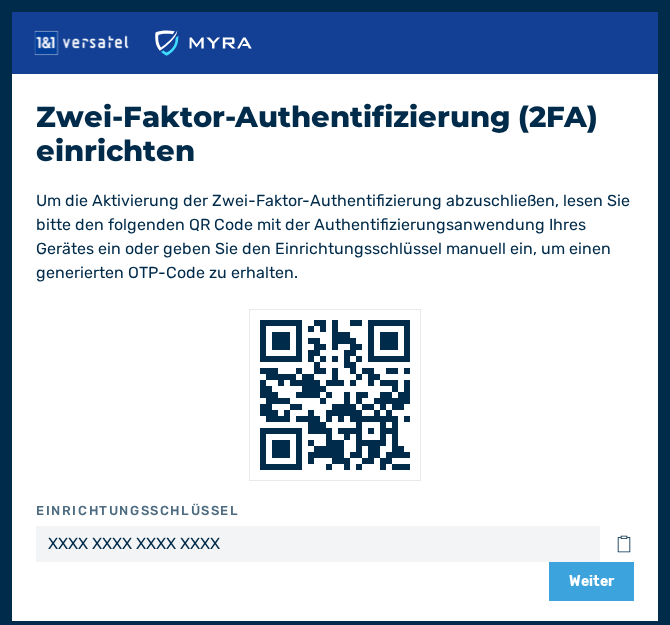
Dialog Aktivierung der Zwei-Faktor-Authentifizierung abschließen.
- ► Scannen Sie den QR-Code mit einem TOTP-fähigen Gerät oder Programm (z. B. Authenticator-Apps). Alternativ können Sie auch den Einrichtungsschlüssel verwenden.
- ► Klicken Sie auf die Schaltfläche Weiter.
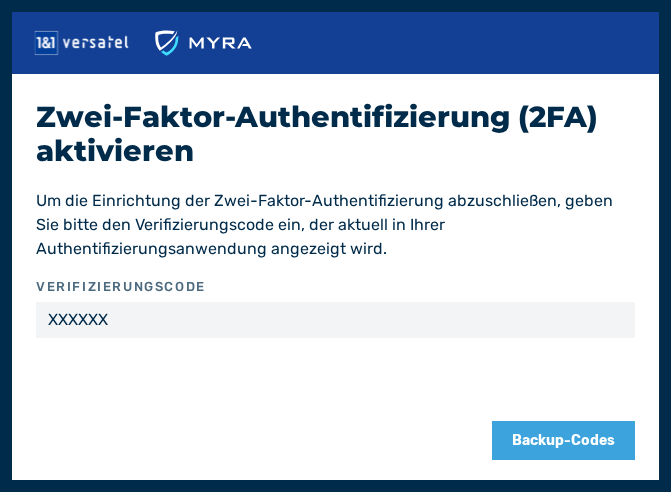
Dialog Zwei-Faktor-Authentifizierung (2FA) aktivieren
- ► Klicken Sie auf die Schaltfläche Backup-Codes.
- ↳ Der Dialog Backup-Codes öffnet sich.
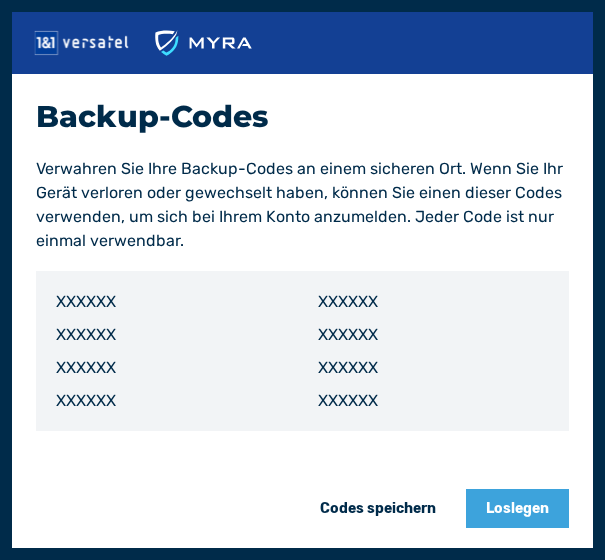
Dialog Backup-Codes anzeigen
-
► Sie haben zwei Möglichkeiten:
- Klicken Sie auf das Symbol
 , um die Backup-Codes in den Zwischenspeicher zu kopieren und diese abzuspeichern.
 - Laden Sie sich eine Backup-Datei herunter.
- ▷ Geben Sie ins Feld unter Verifizierungscode Ihren 6-stelligen Verifizierungscode ein.
- ▷ Klicken Sie auf die Schaltfläche Codes speichern.
- ➔ Eine HTML-Datei mit den Backup-Codes wird heruntergeladen.
- Klicken Sie auf das Symbol
-
► Klicken Sie auf das X oben rechts, um den Dialog zu schließen.
- ➔ Die Zwei-Faktor-Authentifizierung ist eingerichtet.
Note
Speichern oder verwahren Sie die Wiederherstellungscodes an einem sicheren Ort. Ohne diese Codes können Sie im Fall des Verlusts Ihres 2FA-Geräts nicht mehr auf Ihr Konto zugreifen.
Sie können jederzeit neue Notfall-Wiederherstellungscodes generieren lassen, indem Sie die Schaltfläche Neue Codes erzeugen wählen. Sie erhalten dann acht neue Einmalcodes.
Sollten Sie die 2FA ausschalten wollen, können Sie dies jederzeit über die Schaltfläche Deaktivieren im Abschnitt Zwei-Faktor-Authentifizierung (2FA) des Profilbereichs tun.