Ansicht Unternehmenskonten
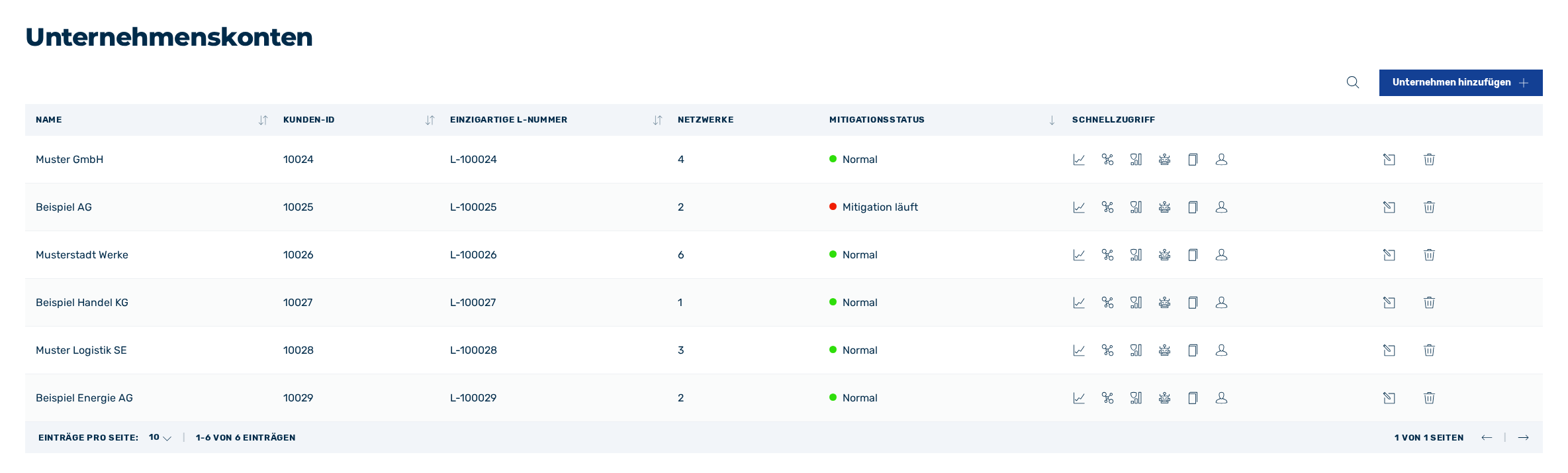
Ansicht Unternehmenskonten
Die Ansicht Unternehmenskonten erscheint automatisch auf der Startseite, wenn Sie sich in den Myra DataHub einloggen. Hier können Sie eine Liste aller Kunden und deren Daten einsehen. Außerdem können Sie in der Ansicht Unternehmenskonten als SOC-Admin neue Unternehmen hinzufügen sowie vorhandene Unternehmen verwalten und ändern.
Folgende Informationen werden Ihnen in einer Tabelle angezeigt:
| Element | Beschreibung |
|---|---|
| Name | Der Name des Kunden. |
| Kunden-ID | Die individuelle ID des Kunden. |
| Einzigartige L-Nummer | Die eindeutige Kundennummer für die Internetleitung über die die Kunden bei Versatel angebunden werden. |
| Netzwerke | Die eingetragenen IP-Adressen des Kunden. |
| Mitigationsstatus | Der Mitigationsstatus für das entsprechende Unternehmen.
|
| Schnellzugriff | Zeigt die Symbole für den direkten Zugriff auf die möglichen Einstellungen für das ausgewählte Unternehmen an. |
 : Eine oder mehrere Mitigationen wurden gestartet.
 : Eine oder mehrere Mitigationen wurden erfolgreich beendet.
Die folgenden Optionen sind verfügbar:
| Element | Beschreibung |
|---|---|
 |
Das Symbol ermöglicht die gezielte Suche nach Namen, Kunden-ID und Netzwerken. |
| Unternehmen hinzufügen | Die Schaltfläche Unternehmen hinzufügen öffnet den Dialog Neues Unternehmen hinzufügen, über den Sie neue Unternehmen hinzufügen können.HinweisUm ein Unternehmen hinzuzufügen, zu ändern oder zu löschen, benötigen Sie SOC‑Administrationsrechte. |
 |
Das Symbol öffnet die Ansicht Dashboard des jeweiligen Unternehmens mit Informationen zu dessen Netzwerk-Traffic. Siehe Ansicht Dashboard. |
 |
Das Symbol öffnet die Ansicht Netzwerke des jeweiligen Unternehmens. Hier kann sofort die manuelle Mitigationen gestartet oder beendet werden. Siehe Ansicht Netzwerke. |
 |
Das Symbol öffnet die Ansicht Mitigationsverlauf des jeweiligen Unternehmens mit einer Auflistung aller vergangenen Mitigationen. Siehe Ansicht Mitigationsverlauf. |
 |
Das Symbol öffnet die Ansicht Audit-Log des jeweiligen Unternehmens mit einer Auflistung aller Änderungen des Unternehmens. Siehe Ansicht Audit-Log. |
 |
Das Symbol öffnet die Ansicht Benutzerverwaltung des jeweiligen Unternehmens. Hier können die Einstellungen für Konten eingesehen und geändert werden. |
 |
Das Symbol öffnet den Dialog Unternehmen bearbeiten zur Bearbeitung des Namens und der Kunden-ID. Siehe Unternehmen ändern.HinweisUm ein Unternehmen hinzuzufügen, zu ändern oder zu löschen, benötigen Sie SOC‑Administrationsrechte. |
 |
Das Symbol öffnet den Dialog Unternehmen löschen zum Löschen des Kundenkontos.HinweisUm ein Unternehmen hinzuzufügen, zu ändern oder zu löschen, benötigen Sie SOC‑Administrationsrechte. |
Note
Im SOC-Modus agieren Sie als Admin des jeweiligen Unternehmens. Eine orangefarbene Statusleiste unterhalb der oberen Navigationsleiste signalisiert Ihnen, dass Sie sich im SOC-Modus für ein Unternehmen befinden.
Wenn Sie ein Unternehmen geöffnet haben und zurück zur Übersicht alle Unternehmen in der Ansicht Unternehmenskonten wollen, müssen Sie die Schaltfläche Zurück zur Übersicht verwenden. Der Weg über die Zurücktaste im Browser funktioniert nicht.
Sollten Sie im SOC-Modus eine manuelle Mitigation für ein Unternehmen starten oder andere Änderungen vornehmen, wird dies in den Audit-Logs als Änderung durch Sie als SOC-User festgehalten.
