Manuelle Mitigationen starten
Note
Mitigationen sind für das gesamte Netzwerk oder einzelne bzw. mehrere IP‑Adressen möglich.
Note
Das Starten einer manuellen Mitigation ist nur möglich, wenn diese für das Netzwerk vom SOC-Admin aktiviert wurde.
Sollten Sie den Verdacht haben, dass ein Unternehmen Ziel eines Angriffes geworden ist, können Sie jederzeit eine manuelle Mitigation starten.
Um eine manuelle Mitigation zu starten, gehen Sie wie folgt vor:
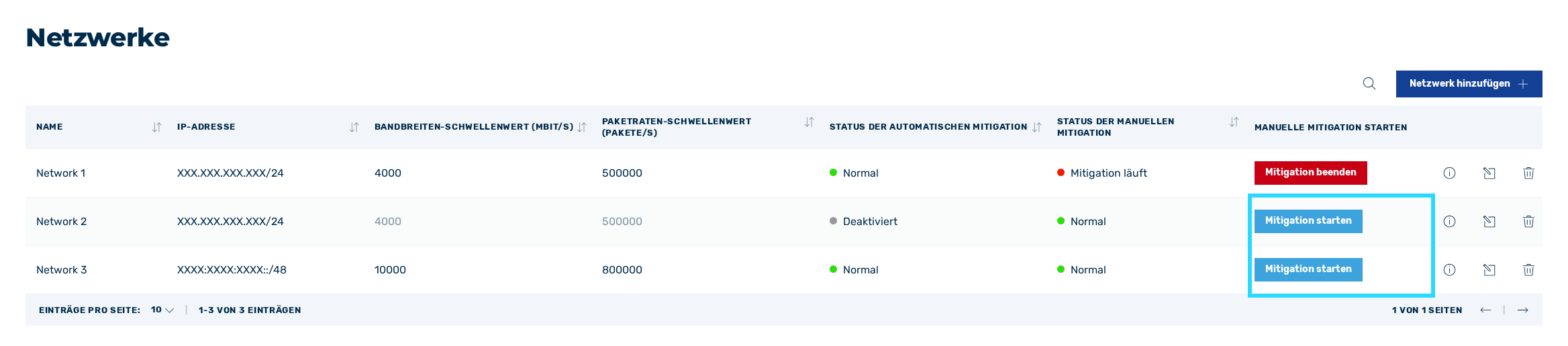
Schaltflächen für den Start einer Mitigation
- ► Klicken Sie auf die Schaltfläche Mitigation starten.
- ↳ Der Dialog Netzwerk oder IP-Adresse(n) mitigieren öffnet sich.
-
► Je nach Art des Netzwerkes wird Ihnen eine von zwei verschiedenen Ansichten angezeigt:
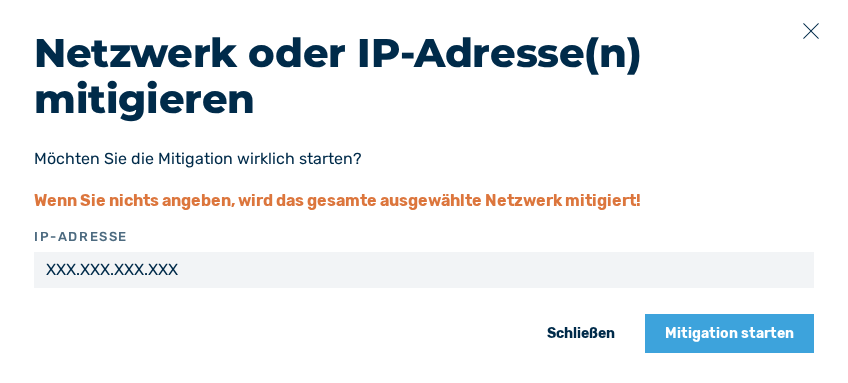
Dialog Netzwerk oder IP-Adresse(n) mitigieren– Variante 1
- Bei Netzwerken mit IPv4 mit /32 und IPv6 mit /128 wird Ihnen nur die IP-Adresse des Netzwerkes angezeigt.
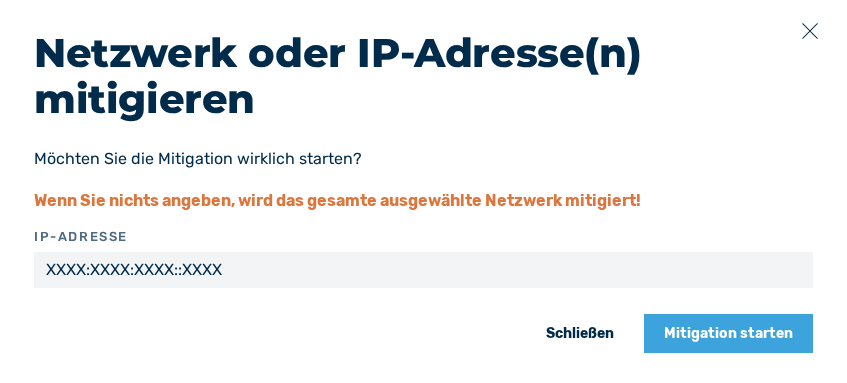
Dialog Netzwerk oder IP-Adresse(n) mitigieren– Variante 2
-
Bei allen anderen Netzwerken können Sie im rechten Feld eine spezifische IP-Adresse eintragen, um die Mitigation nur für die IP-Adresse auszuführen. Über das Symbol
 können Sie weitere spezifische IP-Adressen hinzufügen.
Wenn Sie das Feld leer lassen, dann wird die Mitigation für das gesamte Netzwerk gestartet.
Note
Bei Eingabe einer spezifischen IP-Adresse prüft das System automatisch, ob diese IP-Adresse auch zu dem ausgewählten Netzwerk gehört.
-
► Klicken Sie auf die Schaltfläche Mitigation starten.
- ➔ Eine Meldung bestätigt den erfolgreichen Start der Mitigation.
Neben der Ansicht Netzwerke in der linken Navigationsleiste wird das Mitigationssymbol  angezeigt und in der Spalte Status der manuellen Mitigation wechselt der Status zu einem der folgenden Werte:
- Mitigation läuft: Die manuelle Mitigation wurde für das gesamte Netzwerk gestartet
- Teilweise mitigiert: Die manuelle Mitigation wurde nur für einen Teil des Netzwerkes gestartet.
Note
Wenn Sie eine Mitigation für eine spezifische IP-Adresse gestartet haben, können Sie den Vorgang auch für weitere IP-Adressen jederzeit wiederholen.
Klicken Sie dazu auf die Schaltfläche Weitere Mitigation, um den Dialog für die manuelle Mitigation wieder zu öffnen.
Note
Nach dem erfolgreichen Start einer Migration ändern sich in der Spalte MANUELLE MITIGATION STARTEN die Schaltflächen:
- Bei Start einer Mitigation für ein ganzes Netzwerk: Statt der Schaltfläche Mitigation starten erscheint die Schaltfläche Mitigation beenden.
- Bei Start einer Mitigation für eine spezifische IP-Adresse: Neben der Schaltfläche Mitigation starten erscheint eine zusätzliche Schaltfläche (X) Mitigation(en) beenden. Wobei das X in der Klammer die Anzahl der IP-Adresse anzeigt, für die eine Mitigation eingeleitet wurde.
Note
Im Falle einer manuellen Mitigation erfolgt eine Umleitung des Traffics über das Scrubbing Center, Angriffe werden mitigiert oder blockiert und Sie erhalten eine Benachrichtigung per E-Mail.
Note
Das Mitigationssymbol neben der Ansicht Netzwerke in der linken Navigationsleiste bleibt so lange bestehen, wie Mitigationen vom Myra DataHub ausgeführt werden. Das Mitigaionssymbol verschwindet erst, wenn alle laufenden Mitigationen beendet wurden.